آموزش جامع ضبط مکالمه در آیفون + تصویر
چرا ضبط مکالمه در آیفون مهم است؟
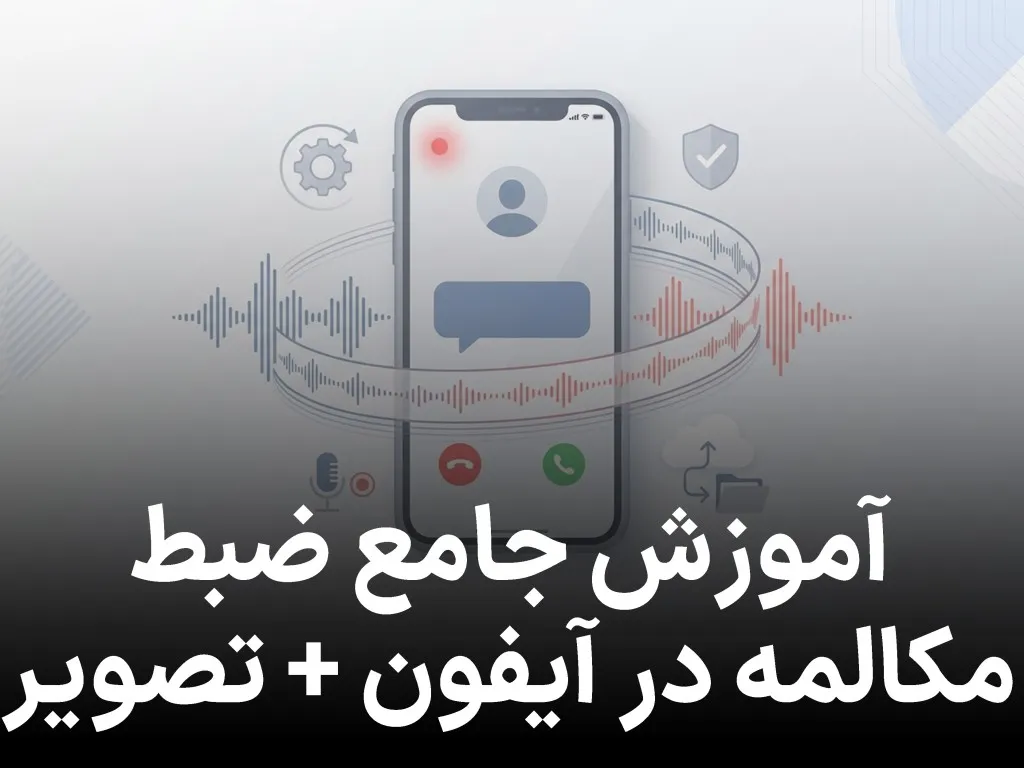
در دنیای پرشتاب کسب و کار و ارتباطات امروزی، حفظ دقیق جزئیات مکالمات تلفنی بیش از یک نیاز، یک ضرورت است. از مذاکرات حساس کاری و مصاحبه های مهم گرفته تا ثبت نکات کلیدی جلسات از راه دور، ضبط مکالمات میتواند سندی غیرقابل انکار برای پیگیری تعهدات، جلوگیری از سوء تفاهمها و ارجاع به تصمیمات گرفته شده باشد. با این حال، سیستمعامل iOS به دلیل محدودیتهای امنیتی و حفظ حریم خصوصی، ضبط مستقیم مکالمات تلفنی (صوت خروجی از خط تلفن) را به سادگی اندروید میسر نمی سازد. این محدودیت، کاربران حرفهای آیفون را به دنبال راه حلهای جایگزین و حرفه ای ضبط تماس آیفون سوق می دهد.
هدف این مقاله این است که شما را با روش رسمی ضبط مکالمه در آیفون آشنا کند و در عین حال، برای کسانی که به نسخههای جدیدتر دسترسی ندارند یا نیازهای متفاوتی دارند، بهترین راهکارهای موجود را با شفافیت کامل معرفی کند. ما اینجا هستیم تا شما را به عنوان یک کاربر حرفهای آیفون، برای هر سناریویی آماده کنیم.
1. تحول بزرگ: ضبط مکالمه داخلی در آیفون (iOS 18.1 و بالاتر)
اپل بالاخره پس از انتظاری طولانی، قابلیت ضبط مکالمه را به صورت بومی (Native) در سیستمعامل خود ادغام کرد. این قابلیت نه تنها راحتی کار را افزایش میدهد، بلکه یکپارچگی عمیقتری با اکوسیستم اپل (مثل اپلیکیشن Notes) فراهم می کند.
1.1. پیش نیازها: کدام آیفونها از این قابلیت پشتیبانی میکنند؟
برخلاف تصور اولیه، این ویژگی مختص مدلهای پرچمدار نیست، اما نیازمند نسخه خاصی از سیستمعامل است:
-
سیستمعامل: حداقل iOS 18.1 یا نسخههای جدیدتر.
- دستگاهها: این قابلیت برای مدلهای آیفون 13 به بعد (شامل سری آیفون 15 و 17) فعال شده است. اگر از مدلهای قدیمی تر استفاده می کنید، نگران نباشید، در بخش بعدی راهکارها را توضیح می دهیم.
1.2. فعال سازی و تنظیمات اولیه
برای شروع آموزش ضبط مکالمه در آیفون، ابتدا باید مطمئن شوید که این ویژگی در تنظیمات گوشی شما فعال است.
-
به Settings (تنظیمات) بروید.
-
بخش Phone را پیدا کرده و وارد آن شوید.
-
گزینهای به نام Call Recording (یا مشابه آن) را پیدا کرده و آن را در حالت فعال (On) قرار دهید.
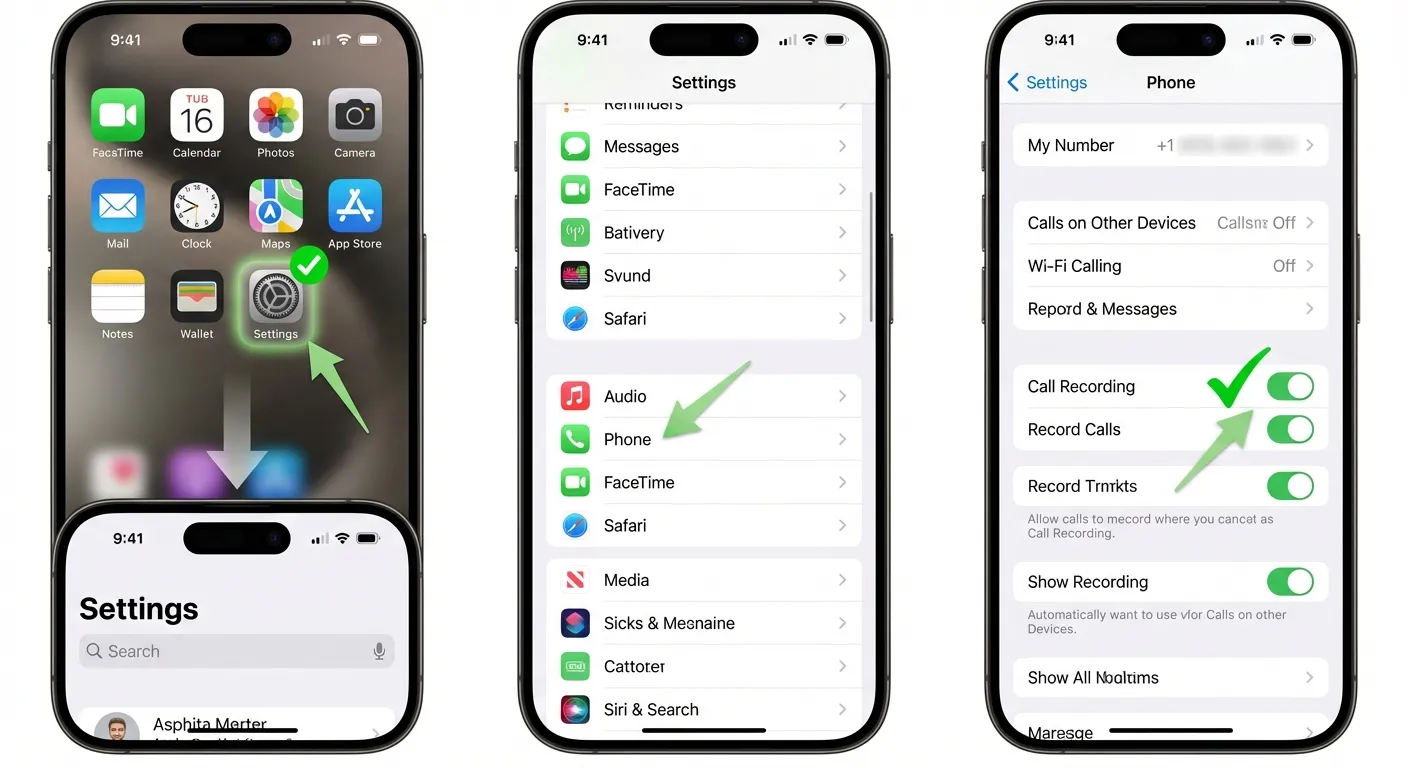
نکته : این قابلیت برای تماسهای معمولی (سلولی) و تماسهای مبتنی بر اینترنت (مانند فیس تایم یا تماسهای VoIP که توسط سیستم پشتیبانی شوند) کار می کند.
1.3. مراحل ثبت مکالمه: از تماس تا ذخیره سازی
-
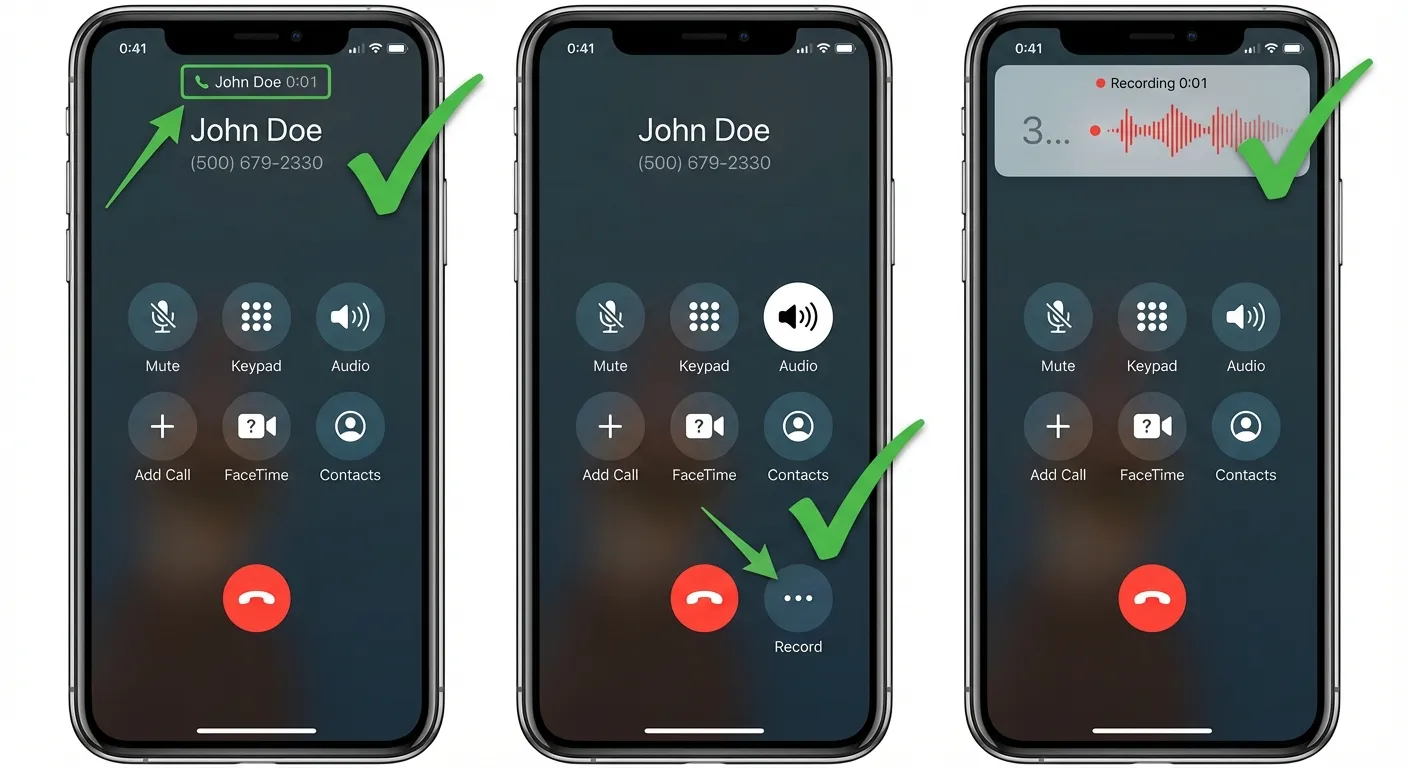
برقراری تماس: پس از شروع یا دریافت تماس، منتظر بمانید تا اتصال برقرار شود.
-
یافتن دکمه: در رابط کاربری تماس فعال، به دنبال دکمه Record (معمولاً در گوشه صفحه یا منوی گزینه ها) بگردید.
-
شروع ضبط: با لمس این دکمه، سیستم شمارش معکوس (حدود 3 ثانیه) را آغاز کرده و سپس ضبط با نشان دادن یک نماد موج دار در حال فعالیت، آغاز می شود.
2. فراتر از صدا: تبدیل خودکار به متن (Transcription)
یکی از قوی ترین امکانات این ویژگی، ادغام آن با Apple Intelligence است (که ممکن است ابتدا برای همه زبانها در دسترس نباشد).
- رونویسی (Transcription): مکالمه ضبط شده (به زبانهایی مانند انگلیسی، چینی، اسپانیایی و کرهای) به صورت خودکار به متن تبدیل می شود.
-
خلاصه سازی و جستجو: هوش مصنوعی اپل میتواند خلاصه ای از مکالمه ارائه دهد و این متن رونویسی شده قابل جستجو است. با کلیک بر روی بخشی از متن، مستقیماً به آن قسمت از فایل صوتی هدایت خواهید شد؛ این یک مزیت فوقالعاده برای محققان و خبرنگاران است.
توجه مهم: در حال حاضر، پشتیبانی از زبان فارسی برای رونویسی خودکار ممکن است محدود باشد.
3. راهکارهای جایگزین: ضبط مکالمه در آیفون برای کاربران قدیمیتر یا خاص
اگر شما از مدلهای قدیمی تر استفاده می کنید یا نیاز به قابلیتهایی مانند ضبط مکالمات بین المللی با هزینه های مشخص دارید، تکیه بر اپلیکیشنهای شخص ثالث همچنان یک گزینه عملی است. این روشها اغلب بر اساس ایجاد یک "تماس کنفرانسی سه طرفه" عمل می کنند.
3.1. اپلیکیشنهای برتر برای ضبط مکالمه (قبل از iOS 18)
برخی از بهترین ابزارهایی که سالهاست این کار را انجام میدهند و هنوز هم قابل استفادهاند:
اپلیکیشن |
مزیت اصلی | مدل قیمت گذاری |
|---|---|---|
| Rev Call Recorder | کاملاً رایگان (نیاز به شماره تلفن آمریکا دارد) | رایگان (به جز سرویس رونویسی انسانی) |
| TapeACall Pro | ضبط نامحدود با یک بار پرداخت سالانه | اشتراک سالانه (حدود 11 دلار) |
| Call Recorder Pro | امکان ضبط تماسهای در حال انجام با تنظیم کنفرانس | خرید بسته دقایق (مثلاً 300 دقیقه با 10 دلار) |
| IntCall Call Recorder | کارکرد بر اساس اعتبار پیشپرداخت (Pay-as-you-go) | پرداخت به ازای هر دقیقه و هر مقصد |
برای دانلود اپلیکیشن مورد نظر روی تصاویر زیر کلیک کنید 👇
نکته کلیدی: استفاده از این اپلیکیشنها اغلب به این معنی است که شما باید یک تماس کنفرانسی با سرورهای شرکت واسط برقرار کنید تا ضبط انجام شود؛ بنابراین، مشابه روش داخلی، طرف مقابل باید از ضبط مطلع شود.
3.2. استفاده از سرویسهای جانبی (مانند Google Voice)
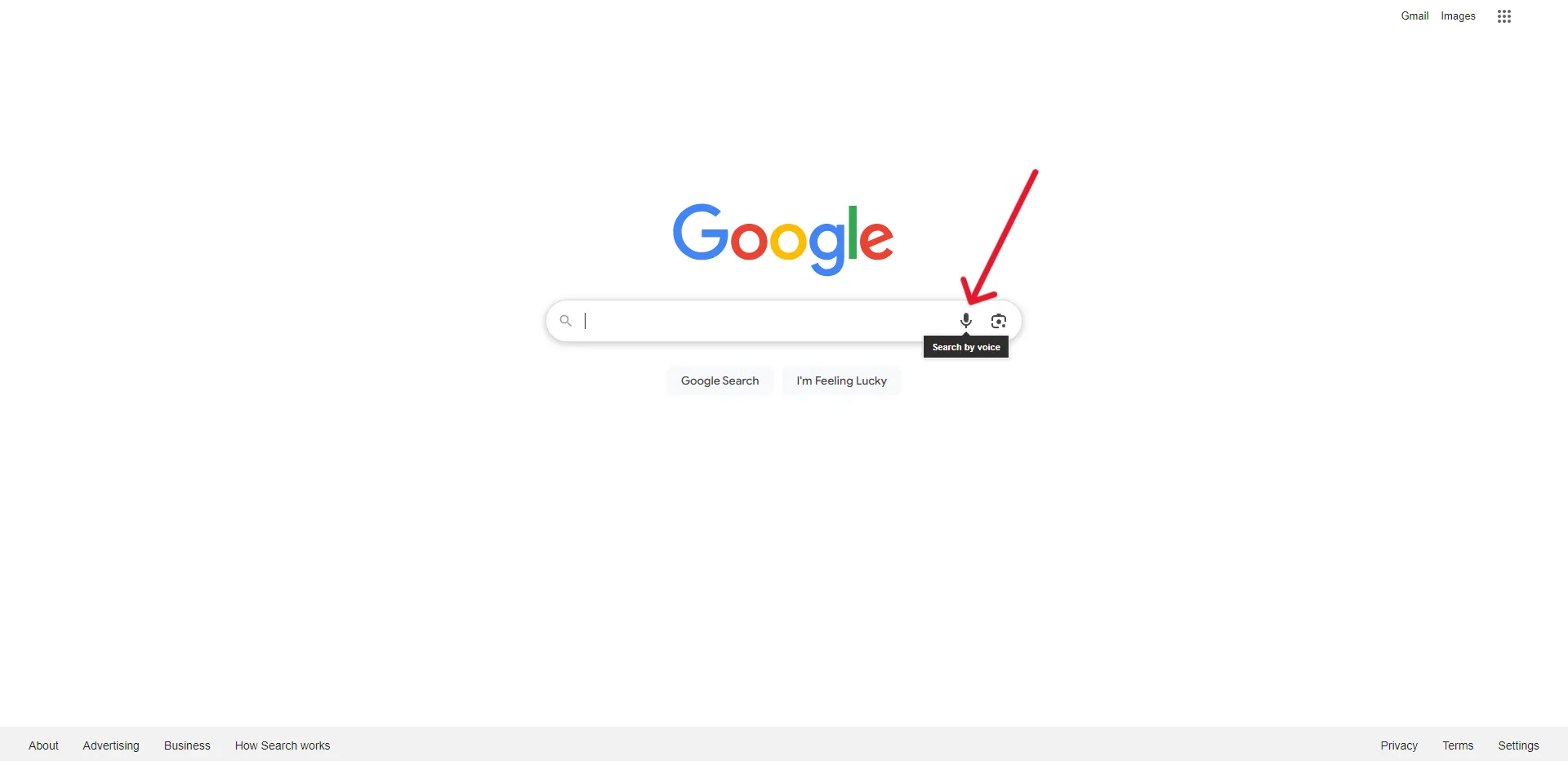
اگرچه Google Voice بیشتر در پلتفرم اندروید رایج است، اما در iOS نیز برای ضبط تماسهای ورودی قابل استفاده است. این روش مستلزم این است که شما با شماره اختصاصی Google Voice خود تماس بگیرید و با فشردن کلید مشخص (معمولاً شماره 4)، ضبط را فعال کنید. این راهکار معمولاً رایگان است اما پیچیدگی تنظیمات اولیه را دارد.
3.3. ضبط کنندههای سختافزاری خارجی
برای محققانی که نیاز به بالاترین کیفیت ضبط و عدم دخالت نرم افزاری دارند، استفاده از میکروفن های خارجی که از طریق جک لایتنینگ/ USB-C یا بلوتوث متصل می شوند (مانند برخی مدلهای Olympus یا RecorderGear) یک راه حل قابل اعتماد و کاملاً مستقل است.
سوالات متداول
آیا می توانم مکالمه داخلی آیفون را مخفی کنم ؟
خیر اپل به طور اجباری یک هشدار صوتی پخش میکند تا اطمینان حاصل کند طرف مقابل از ضبط شدن تماس آگاه است. این یک الزام اخلاقی و قانونی است.
اگر آیفونه طرف مقابل ios 18.1 نداشته باشد ، آیا هشدار ضبظ پخش میشود؟
بله ، سیستم اپل این هشدار صوتی استاندارد را برای هر دو طرف ، صرف نظر از سیستم عامل دستگاه مقابل پخش میکند .
آیا ضبط مکالمه در ایران قانونی است ؟
از نظر قانونی ، ضبط مکالمه بدون رضایت صریح هر دو طرف در ایران غیر قانونی محسوب می شود . استفاده از این قابلیت ها باید صرفا با هدف ضبط جلسات شخصی ، تحقیقاتی یا کاری انجام شود که رضایت همه طرفین از قبل کسب شده باشد.
جمع بندی و گام بعدی شما
قابلیت ضبط مکالمه در آیفون با iOS 18.1 یک گام بزرگ در جهت تکمیل امکانات این دستگاه برداشته است. برای اکثر کاربران، این روش بهترین، امنترین و یکپارچه ترین راه حل است.
اگر شما یک کاربر حرفهای هستید که نیاز به مستندسازی دقیق تماسها دارید، همین حالا سیستمعامل خود را به روز کنید و قابلیت Call Recording را امتحان نمایید. اگر به دنبال رونویسی فوری هستید، بررسی کنید که آیا زبان مورد نظر شما توسط Apple Intelligence پشتیبانی می شود یا خیر.
آیا شما از این ویژگی جدید استفاده کردهاید؟ تجربیات خود را در مورد کیفیت ضبط و رونویسی در بخش نظرات با ما به اشتراک بگذارید. برای دریافت آموزشهای تخصصی بیشتر در زمینه بهرهوری از اکوسیستم اپل، با ما همراه باشید.