نحوه خاموش کردن حالت صفحه همیشه روشن (Always‑On Display) در آیفون
مقدمه
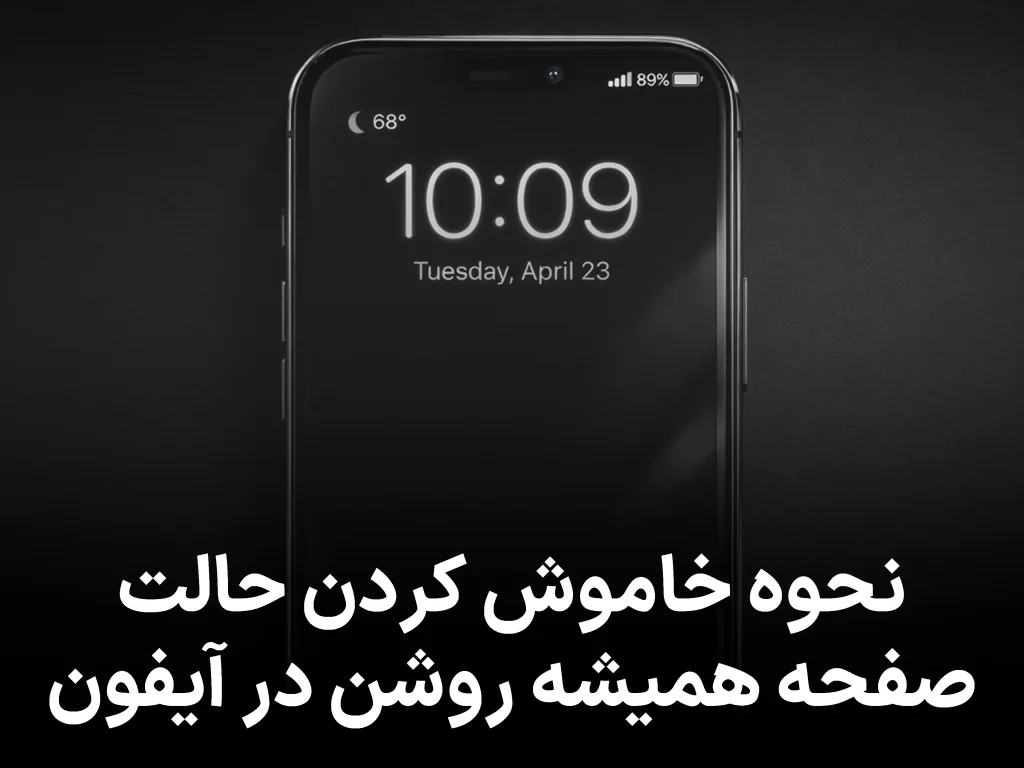
با معرفی Always‑On Display در آیفونهای جدید (از سری iPhone 14 Pro به بعد)، اپل یک قابلیت جذاب اما بحثبرانگیز ارائه داد. این ویژگی باعث میشود حتی در حالت قفل، اطلاعاتی مثل ساعت، ویجتها و نوتیفیکیشنها روی صفحه نمایش داده شوند.
اما خیلی از کاربران آیفون – مخصوصاً کسانی که مصرف باتری، حریم خصوصی یا تمرکز برایشان مهم است – ترجیح میدهند این قابلیت را غیرفعال کنند.
در این مقاله از آلفاتل بهصورت کامل، مرحلهبهمرحله و کاربردی یاد میگیریم چگونه حالت صفحه همیشه روشن آیفون را خاموش کنیم و همچنین مزایا، معایب و نکات مهم آن را بررسی میکنیم.
Always‑On Display چیست و در کدام آیفونها وجود دارد؟
Always‑On Display قابلیتی است که به آیفون اجازه میدهد حتی زمانی که گوشی قفل است، بخشی از صفحه روشن بماند و اطلاعات کلیدی را نمایش دهد.
آیفونهای پشتیبانیشده:
- iPhone 14 Pro
- iPhone 14 Pro Max
- iPhone 15 Pro
- iPhone 15 Pro Max
- iPhone 16 Pro / Pro Max
- iPhone 17 Pro / Pro Max
⚠️ این قابلیت در مدلهای Non‑Pro وجود ندارد.
چرا بعضی کاربران Always‑On Display را خاموش میکنند؟
- 🔋 کاهش مصرف باتری (بهخصوص در استفاده طولانیمدت)
- 👀 جلوگیری از دیده شدن اعلانها در مکانهای عمومی
- 🌙 تمرکز بیشتر در شب یا محیط تاریک
- 🧠 کاهش حواسپرتی دیجیتال
- 🛠️ شخصیسازی بیشتر تنظیمات آیفون
آموزش خاموش کردن Always‑On Display در آیفون (گام به گام)
مرحله ۱: ورود به تنظیمات
وارد برنامه Settings (تنظیمات) آیفون شوید.
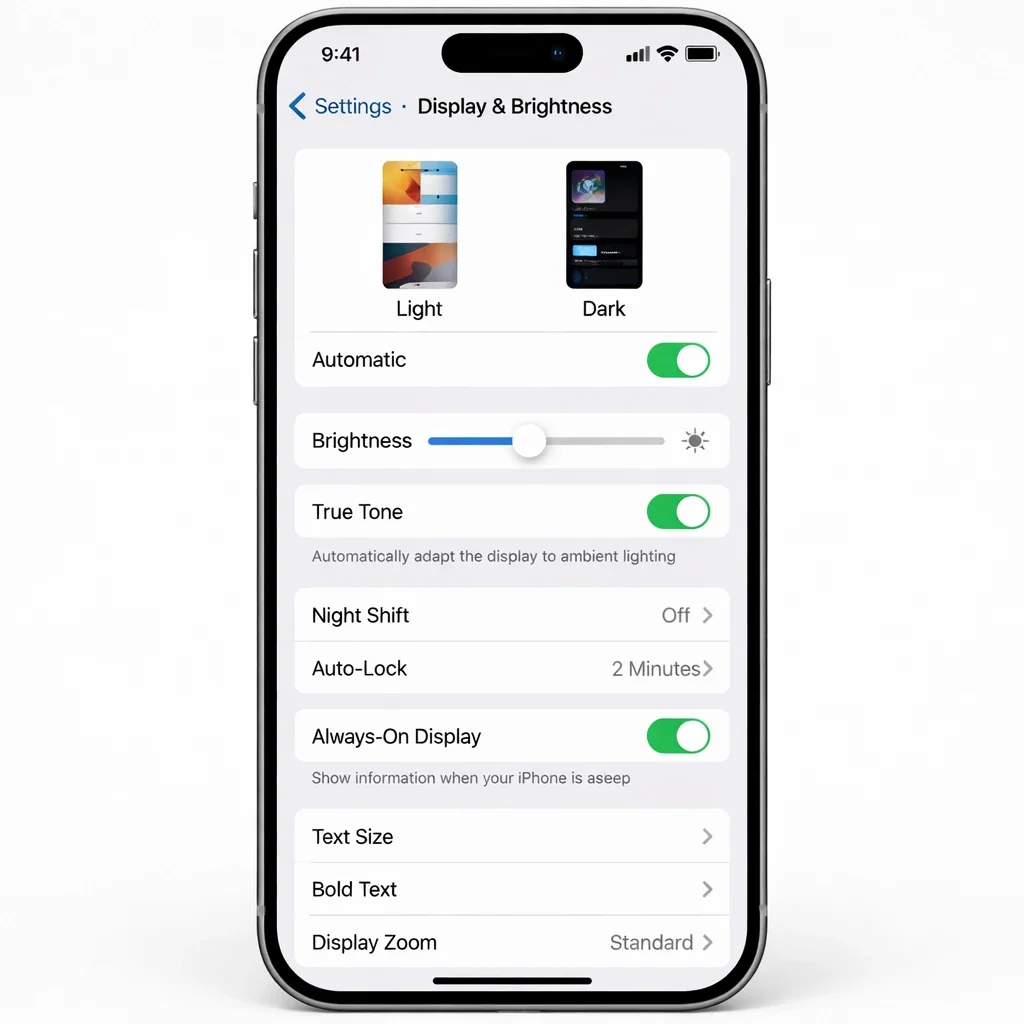
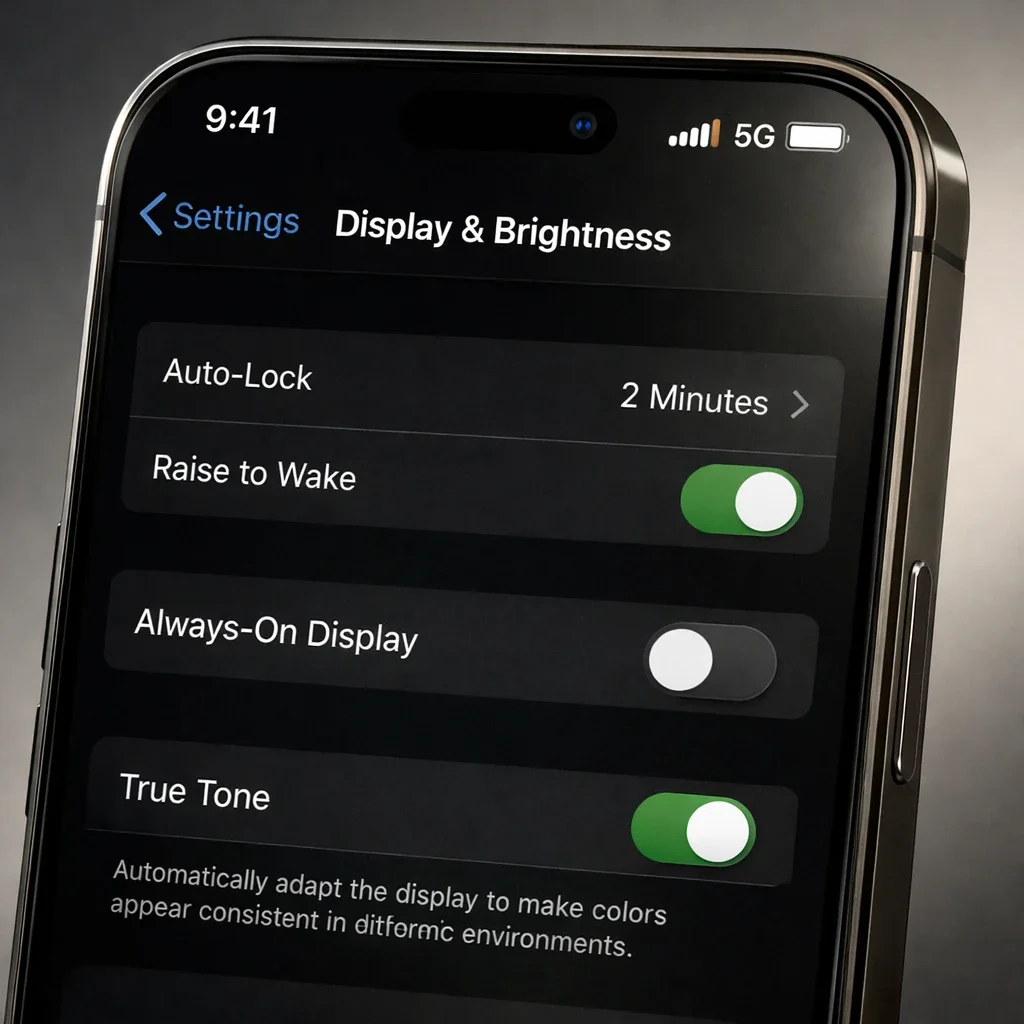
مرحله ۲: انتخاب بخش Display & Brightness
در لیست تنظیمات، گزینه Display & Brightness (نمایشگر و روشنایی) را لمس کنید.
مرحله ۳: ورود به تنظیمات Always‑On Display
در این بخش، گزینه Always‑On Display را پیدا و انتخاب کنید.
مرحله ۴: غیرفعال کردن قابلیت
سوییچ Always‑On Display را خاموش (Off) کنید ✅
🎉 تمام! از این لحظه، صفحه آیفون شما در حالت قفل کاملاً خاموش خواهد شد.
خاموش کردن نمایش اعلانها در Always‑On Display (روش جایگزین)
اگر نمیخواهید این قابلیت را کاملاً غیرفعال کنید، میتوانید فقط نمایش اعلانها را محدود کنید:
- Settings
- Display & Brightness
- Always‑On Display
- غیرفعال کردن گزینه Show Notifications
این روش برای کسانی مناسب است که هم ظاهر Always‑On را دوست دارند و هم حریم خصوصی برایشان مهم است.
تأثیر خاموش کردن Always‑On Display روی باتری
طبق تجربه کاربران و تستهای عملی:
- خاموش بودن Always‑On Display میتواند بین ۵ تا ۱۰٪ مصرف باتری روزانه را کاهش دهد.
- در استفاده شبانه یا محیطهای کمنور، این تفاوت محسوستر است.
- اگر از Low Power Mode زیاد استفاده میکنید، خاموش کردن این قابلیت کاملاً منطقی است.
سوالات متداول (FAQ)
آیا خاموش کردن Always‑On Display به آیفون آسیب میزند؟
خیر، این فقط یک تنظیم نرمافزاری است و هیچ تأثیر منفی روی سختافزار ندارد.
آیا میتوان Always‑On Display را زمانبندی کرد؟
در حال حاضر iOS بهصورت مستقیم چنین امکانی ندارد، اما با Focus Mode میتوان تا حدی رفتار صفحه را کنترل کرد.
آیا این قابلیت در iOSهای قدیمی وجود دارد؟
خیر، Always‑On Display فقط در iOS 16 به بعد و آن هم روی مدلهای ۱۴ پرو به بعد فعال است.
جمعبندی
اگر عمر باتری، حریم خصوصی و تمرکز برایتان اولویت دارد، خاموش کردن حالت صفحه همیشه روشن آیفون یک تصمیم هوشمندانه است. خوشبختانه اپل این امکان را خیلی ساده و بدون دردسر در تنظیمات قرار داده است.
در آلفاتل همیشه تلاش میکنیم آموزشهایی ارائه دهیم که سریع، کاربردی و قابلاعتماد باشند؛ اگر سوالی درباره تنظیمات آیفون دارید، حتماً مقالات دیگر ما را هم بررسی کنید ✅